







라이브 보기
시청 화면의 버튼과 단축키
펀네이션 라이브 → 방송 카드화면 열기 ›
방송 목록은 「펀네이션 라이브」(펀네이션으로 하는 방송)와 「유튜브 라이브」로 나뉩니다. 목록은 「인기라이브」(시청자 많은 순)와 「전체라이브」 탭이 있고 30초마다 새로 고쳐집니다.
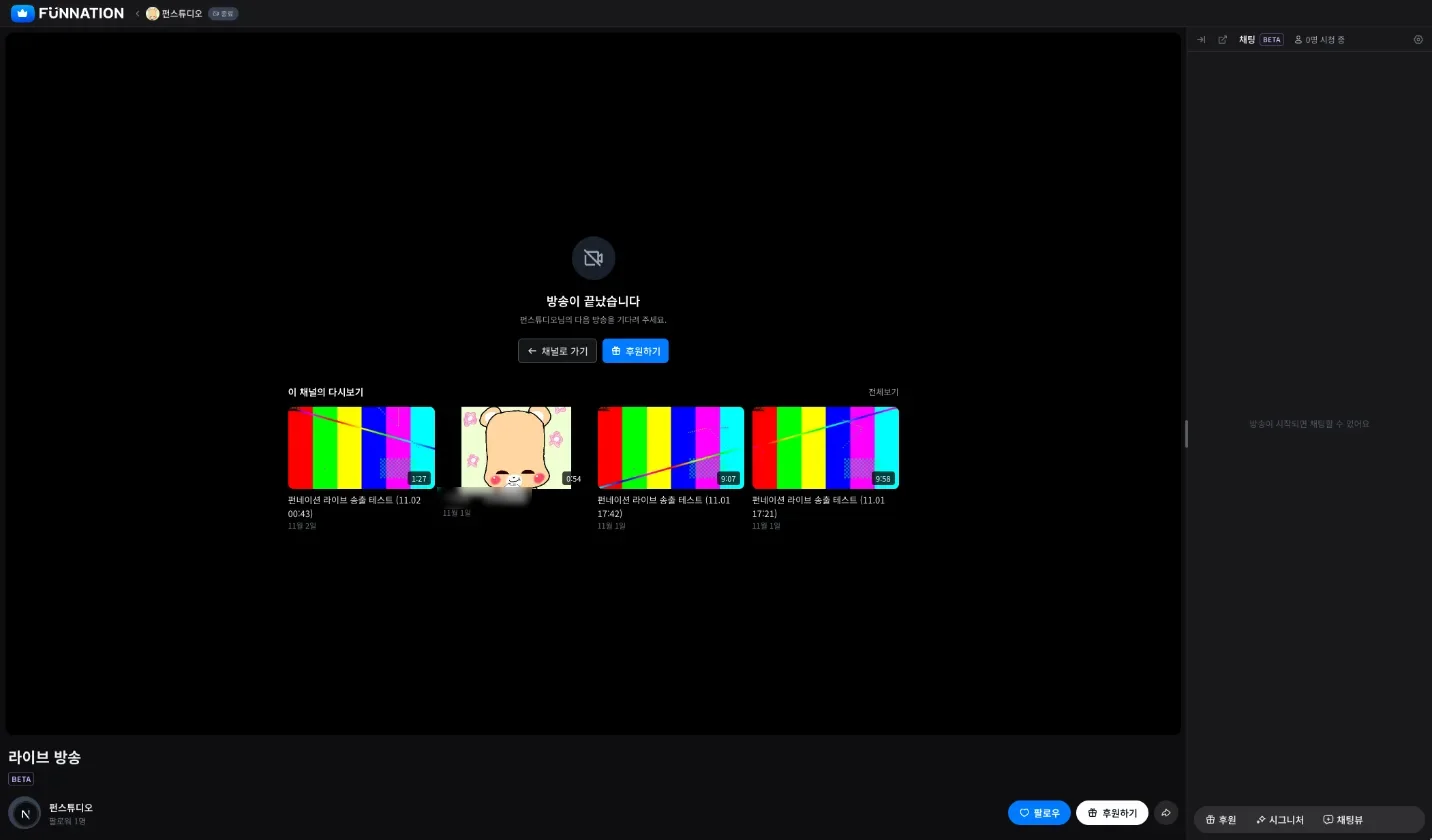
- 1
영상
방송 중이면 여기서 영상이 나옵니다. 끝난 뒤에는 「방송이 끝났습니다」와 「채널로 가기」·「후원하기」, 이 채널의 다시보기가 보입니다.
- 2
방송 정보
제목, 시청자 수, 방송 시간, 채널 이름과 팔로워 수입니다.
- 3
팔로우 · 후원하기 · 공유
공유는 방송 주소를 복사합니다(휴대폰은 공유 창). 방송 중에는 옆 「⋯」 메뉴에 「방송 신고」가 있습니다.
- 4
채팅 접기 · 채팅 팝업
채팅을 접으면 영상이 넓어집니다(접은 상태를 기억합니다). 팝업은 채팅만 새 창으로 띄웁니다(PC, 로그인 필요).
- 5
시청 중
지금 보고 있는 사람 수입니다.
- 6
채팅 설정
글자 크기, 칭호 배지 표시, 채팅 이름 변경.
- 7
후원 · 시그니처 · 채팅뷰
후원 시트를 열거나, 「채팅뷰」로 채팅만 크게 봅니다.
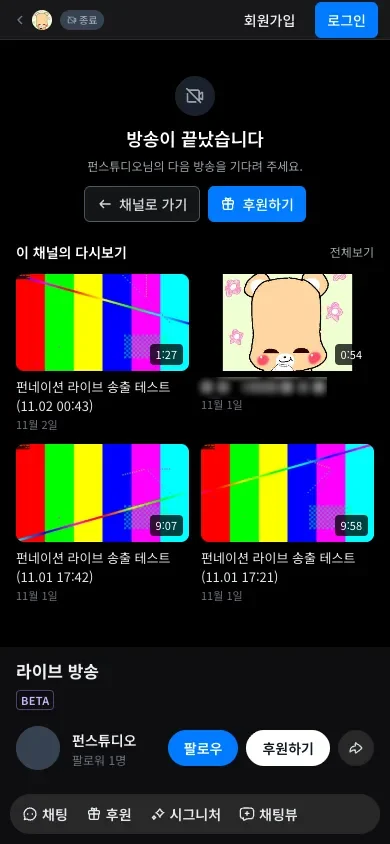
- 1
영상
영상을 탭하면 조작 줄이 보입니다. 두 손가락으로 벌리면 영상만 확대되고, 두 번 탭하거나 「원래 크기」로 돌아옵니다.
- 2
이 채널의 다시보기
방송이 끝났을 때 보입니다.
- 3
팔로우 · 후원하기 · 공유
PC 와 같습니다.
- 4
채팅 · 후원 · 시그니처 · 채팅뷰
「채팅」으로 채팅을 열고 닫습니다.
이렇게 하면 → 이렇게 됩니다
- Space 또는 k→재생 / 일시정지
- m · ↑ ↓→음소거 · 볼륨 10%씩 올리고 내리기(방향키는 영상 위에 마우스가 있을 때)
- f · t→전체화면 · 넓은 화면(위 머리줄과 아래 정보를 숨기고 영상을 키움, PC)
- 「실시간」 표시를 누르면→10초 넘게 뒤처졌을 때 지금 방송 시점으로 바로 갑니다.
- 「화질 선택」에서→자동 또는 해상도를 고릅니다. 로그인하지 않으면 720p 까지, 로그인하면 1080p 까지 볼 수 있습니다.
- 「소리만 듣기」를 켜면→영상 없이 소리만 받아 데이터를 아낍니다(지원하는 방송만).
- 휴대폰에서 전체화면을 누르면→가로 화면으로 영상과 채팅이 나란히 놓입니다. 「채팅뷰」를 켜면 채팅이 영상 위에 투명하게 겹칩니다.
- 2시간 동안 아무것도 안 누르면→「계속 보시나요?」가 뜨고 영상이 멈춥니다. 「계속 보기」로 이어 봅니다.
- 보다가 펀네이션 안의 다른 화면으로 옮기면→방송이 오른쪽 아래 미니 플레이어로 끊기지 않고 이어집니다. 미니 플레이어를 누르면 시청 화면으로 돌아가고, 「미니 플레이어 닫기」로 끕니다. 시청 화면에서 「작은 창으로 보기」를 누르면 그 자리에서 바로 미니 플레이어가 되고, 칸에는 「여기로 돌려놓기」가 보입니다.
- 휴대폰에서 영상 빈 곳을 두 번 탭하면→그 채널을 팔로우합니다(「팔로우했어요」). 영상을 키운 상태에서는 두 번 탭이 원래 크기로 돌아가기입니다.
- 채팅 설정 → 「채팅 위 고정 영역」→「후원 순위 줄」 · 「고정 후원」 · 「고정 메시지」를 각각 켬/끔으로 정합니다. 끄면 이 기기에서 모든 방송에 안 보입니다.